跳转至

Claude Code with Gemini API

首先需要一个google格式的gemini api,这里用的是来自google cloud platform的,需要绑卡,首次注册送300刀有效期2m,注册和管理入口在aistudio

claude code 的基础配置参考了Claude Code配置 | PackyAPI 使用文档

本文使用:

  • npm 11.7.0
  • claude code 2.1.84
  • claude code router 2.0.0
  • cc-switch 3.12.3
  • TUN模式的网络环境

配置 ccr

安装claude code router,如果本地已经安装,后加 --force 强制重装

npm install -g @musistudio/claude-code-router
ccr -v

启动dashboard,然后在浏览器打开 http://127.0.0.1:3456/ui/

ccr ui

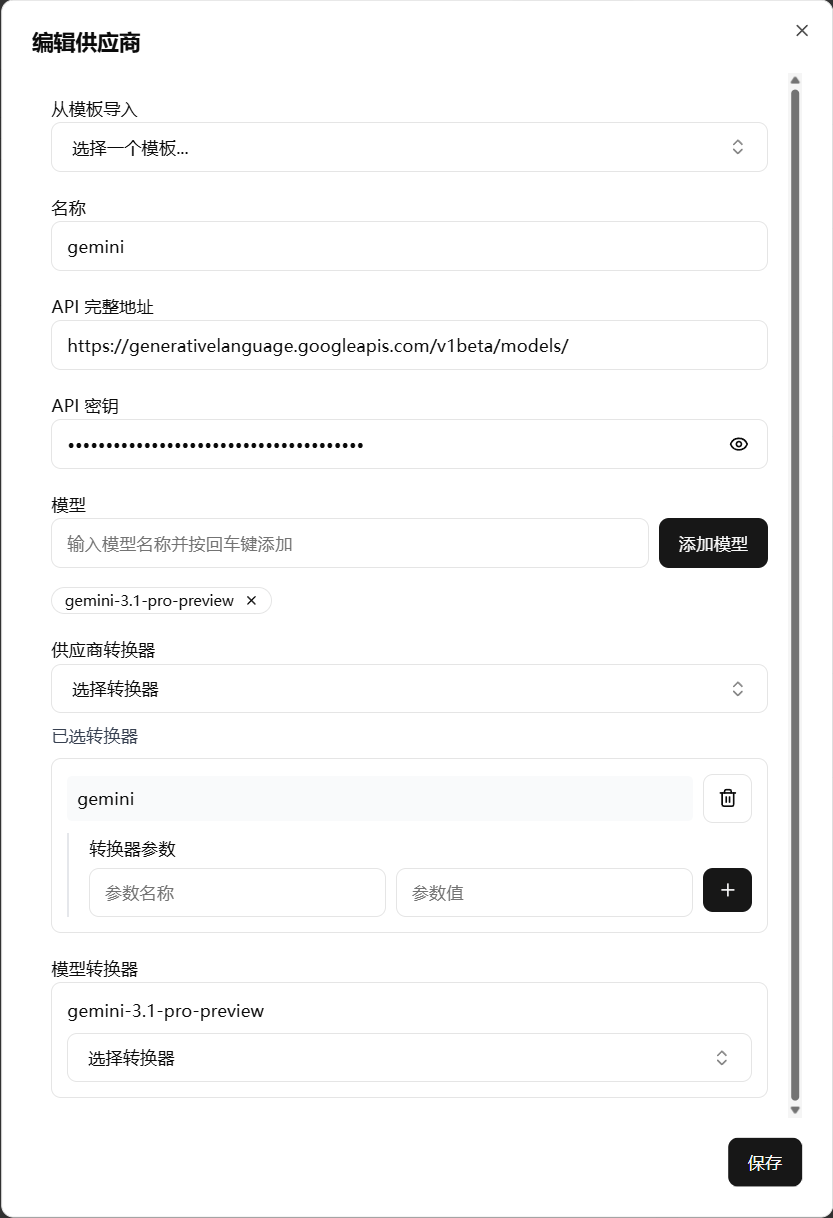
添加供应商,按图填

  • https://generativelanguage.googleapis.com/v1beta/models/
  • gemini-3.1-pro-preview
np3
CCR Dashboard

右边路由全部选 gemini, gemini-3.1-pro-preview,然后按保存和保存并重启

注意:网页端的“保存并重启”实测有毛病,建议终端输入 ccr restart 再进入下一步

配置 cc-switch

上方页签选claude,右上角添加供应商,自定义配置

  • 名称可以写 Gemini CCR 以示区分
  • API key随便填,因为ccr里面已经配好
  • 请求地址没改PORT的话是 http://127.0.0.1:3456
  • API格式选Anthropic Messages(原生)
  • 认证字段选ANTHROPIC_AUTH_TOKEN(默认),因为ccr默认也用token,又key又token会报冲突
  • 模型映射建议Haiku填 gemini-3.1-flash-lite-preview 用来做自动补全,其余填 gemini-3.1-pro-preview
  • 下面配置 JSON勾选启用 Tool Search(未实测有没有用)

然后保存并启用 Gemini CCR,这里就已经配置好claude code的算力来源了

命令行使用(CLI)

首先检查ccr是否在Running

ccr status

然后打开cc,应该就可以用了

claude

C:\Users\AA>claude
╭─── Claude Code v2.1.84 ────────────────────────────────────────────────────────────────╮
│                                                │ Tips for getting started              │
│                  Welcome back!                 │ Run /init to create a CLAUDE.md file… │
│                                                │ Note: You have launched claude in yo… │
│                     ▐▛███▜▌                    │ ───────────────────────────────────── │
│                    ▝▜█████▛▘                   │ Recent activity                       │
│                      ▘▘ ▝▝                     │ No recent activity                    │
│                                                │                                       │
│   gemini-3.1-pro-preview · API Usage Billing   │                                       │
│                C:\Users\AA                     │                                       │
╰────────────────────────────────────────────────────────────────────────────────────────╯

> hi

● Hi! How can I help you today?

──────────────────────────────────────────────────────────────────────────────────────────
──────────────────────────────────────────────────────────────────────────────────────────
  ? for shortcuts
ide插件使用(GUI)

这里用的是vscode的Claude Code for VS Code插件

左侧插件栏找到cc并打开其设置,找到“在 settings.json 中编辑”打开,填好 ANTHROPIC_BASE_URL 和 下面一堆 _MODEL,TOKEN随便填

"claudeCode.environmentVariables": [
    {
        "name": "ANTHROPIC_BASE_URL",
        "value": "http://127.0.0.1:3456"
    },
    {
        "name": "ANTHROPIC_AUTH_TOKEN",
        "value": "aaa"
    },
    {
        "name": "API_TIMEOUT_MS",
        "value": "3000000"
    },
    {
        "name": "CLAUDE_CODE_DISABLE_NONESSENTIAL_TRAFFIC",
        "value": "1"
    },
    {
        "name": "ANTHROPIC_MODEL",
        "value": "gemini-3.1-pro-preview"
    },
    {
        "name": "ANTHROPIC_SMALL_FAST_MODEL",
        "value": "gemini-3.1-flash-lite-preview"
    },
    {
        "name": "ANTHROPIC_DEFAULT_SONNET_MODEL",
        "value": "gemini-3.1-pro-preview"
    },
    {
        "name": "ANTHROPIC_DEFAULT_OPUS_MODEL",
        "value": "gemini-3.1-pro-preview"
    },
    {
        "name": "ANTHROPIC_DEFAULT_HAIKU_MODEL",
        "value": "gemini-3.1-flash-lite-preview"
    }
]

日常使用

  1. TUN网络环境
  2. 单独开一个终端启动ccr并保留:ccr start
  3. cc-switch确保正在启用的是 Gemini CCR
  4. 用CLI/GUI开始用claude code
  5. 手动关闭ccr:ccr stop